仕事の資料や自炊した本など、手元にあるPDFを電子書籍のように快適に読みたいと考える人は多いです。読み放題サービスの小説や漫画とは違い、PDFはレイアウトが固定されているため、端末やアプリの選び方次第で読みやすさが大きく変わります。
- PDFはレイアウト保持型のファイル形式で、図やレイアウトが崩れにくい
- 文字サイズ変更が効きにくいため、画面サイズと解像度が読みやすさを左右する
- Kindle ScribeやKobo Sageなど大画面E Ink端末はPDF向きとされている
- Kindle PaperwhiteやKobo Claraなどの標準サイズ機はズームや回転機能で補う使い方になる
- 読み放題サービスは基本的にPDFを対象外としているため、個人が持つPDFの持ち込み方法も確認しておきたい
PDFと電子書籍の違いを整理する
電子書籍の多くはEPUBなどの「リフロー型」形式で作られており、画面サイズに応じて文字を折り返し、文字サイズの変更にも柔軟に対応します。一方でPDFは紙の本をそのままデジタル化したような「レイアウト固定型」の形式です。ページのレイアウトや図表の位置が保持されるという利点がある分、文字サイズを大きくすると行がはみ出したり、小さな画面では文字がつぶれて見えたりすることがあります。
| 項目 | PDF(レイアウト固定型) | EPUBなど(リフロー型) |
|---|---|---|
| 文字サイズ変更 | 効きにくい | 柔軟に対応 |
| レイアウト・図版の再現性 | 高い | 本によって差がある |
| 小さい画面での読みやすさ | 画面サイズに左右されやすい | 比較的安定 |
| 向いているコンテンツ | 資料・マニュアル・雑誌・漫画 | 小説・テキスト主体の書籍 |
PDFを読みやすくする設定の工夫
PDFは文字サイズの変更が効きにくい形式ですが、いくつかの設定や機能を組み合わせることで読みやすさは大きく改善します。読みにくさの多くは「余白が狭い」「文字が小さい」「画面が反射する」といった点に集約されるため、それぞれに対応する工夫を知っておくと快適です。
- ズーム機能で文章部分だけを拡大して読む
- 画面を横向き(ランドスケープ)にしてワイドなページを見やすくする
- 余白を自動でカットするトリミング機能を使う
- フロントライトや暖色ライトで就寝前でも目に優しい明るさに調整する
E Ink端末の多くは紙のような反射型ディスプレイを採用しているため、長時間の読書でも目の疲れを感じにくいという評価がされています。スマートフォンやタブレットの液晶・有機ELディスプレイに比べてブルーライトの発生が少ないとされる点も、PDFのような文字量の多い資料を読む場面では魅力になります。
PDF表示に強い端末5選
PDFを電子書籍として快適に読みたい場合、画面サイズと解像度、そしてPDF専用の表示モードを備えた端末を選ぶのがコツです。ここでは、PDF閲覧の観点で評価されている端末を5つ紹介します。
Kindle Paperwhite

标準的なサイズ感のE Ink端末で、価格とバランスの良さから電子書籍の入門機として選ばれることが多いモデルです。PDFの表示にも対応していますが、画面サイズがコンパクトな分、文字が多いPDFではズームや横向き表示を活用する使い方が向いているとされています。軽量で持ちやすく、通勤・通学中にPDF資料や電子書籍を読みたい人との相性が良いと評価されています。
Kindle Oasis

片手持ちしやすい非対称デザインと物理ページ送りボタンが特徴の端末です。画面サイズはPaperwhiteと同程度ながら、ページ送りのしやすさから長時間の読書でも疲れにくいという声があります。PDFを読む際も、ボタン操作でスムーズにページを進められる点が評価されています。
Kindle Scribe
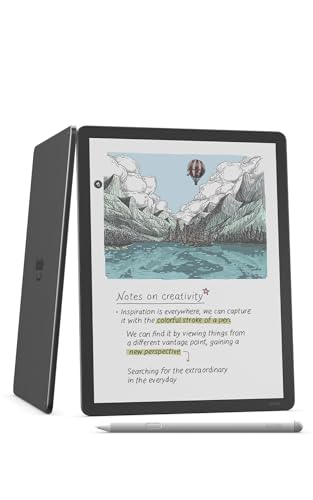
大画面と高解像度を備えたモデルで、PDFの表示品質や注釈機能の面で高く評価されている端末です。スタイラスを使ってPDFに直接メモや書き込みができるため、資料を読みながらマーカーを引いたり、気づいた点を書き込んだりする使い方に向いています。画面が大きい分、レイアウトが複雑なPDFでも文字がつぶれにくいという点も評価されています。
Kobo Sage

大画面タイプのE Ink端末で、スタイラスペンとの組み合わせでPDFへの注釈付けに対応している点が特徴です。コントラストの高さが評価されているほか、EPUB・PDF・MOBIなど複数のファイル形式に対応しているため、様々な入手元のPDFを一台でまとめて読みたい人に向いているとされています。
Kobo Libra

片手持ちしやすいグリップ部分とページ送りボタンを備えたモデルで、標準サイズながら操作性の良さが評価されています。PDFの表示そのものはSageよりコンパクトな画面になりますが、価格と携帯性のバランスを重視する人に選ばれやすい端末です。防水性能を備えている点も、カフェや浴室などさまざまな場所で資料を読みたい人には安心材料になります。
| 端末 | 画面タイプ | PDFでの特徴 |
|---|---|---|
| Kindle Paperwhite | 標準サイズ | 軽量で持ちやすい、ズーム併用が基本 |
| Kindle Oasis | 標準サイズ | 物理ボタンでページ送りがスムーズ |
| Kindle Scribe | 大画面 | 注釈・書き込みに対応、レイアウト再現性が高い |
| Kobo Sage | 大画面 | 高コントラスト、スタイラス注釈対応 |
| Kobo Libra | 標準サイズ | 携帯性と操作性のバランスが良い |
アプリでPDFや電子書籍を読みたいときの選択肢
専用端末を持たず、スマートフォンやタブレットだけでPDFや電子書籍を読みたい場合は、アプリの使い分けが基本になります。電子書籍専用アプリと汎用のPDFビューアでは得意分野が異なるため、用途に合わせて選ぶと快適さが変わります。
- Apple Books:iPhoneやiPadでPDFと電子書籍を一元管理したい場合に便利と評価されている
- Google Play ブックス:Android端末でPDFをアップロードして電子書籍のように読める点が評価されている
- BOOK WALKER:漫画やライトノベルなど、縦書き・見開き表示が重視される本を読みたい場合に選ばれやすい
- Reader Store:国内の総合電子書籍サービスとして、小説から実用書まで幅広いジャンルを探したい人に向いている
PDFの文字が小さく読みづらい場合は、アプリ側のリフロー表示機能(テキスト部分だけを抽出して折り返し表示する機能)が使えるケースもあります。ただし、図表やレイアウトが崩れることがあるため、資料としての正確さを重視する場合は通常のページ表示のままズームやトリミング機能を活用するのが無難とされています。
読み放題サービスと手元のPDFの付き合い方
Kindle UnlimitedやPrime Readingといった読み放題サービスは、基本的に対象ラインアップの中から本を選んで読む仕組みのため、個人が持っているPDFファイルはサービスの対象には含まれません。読み放題で電子書籍を楽しみつつ、手元のPDF資料は別の方法で管理するという使い分けが一般的です。
一方でKobo端末は、PDFを含む複数のファイル形式にそのまま対応しているとされており、パソコンとの接続やクラウド経由でPDFを取り込みやすい点が特徴です。普段から資料をPDFで受け取ることが多い人は、こうした取り込みやすさも端末選びの基準に加えておくとよいでしょう。
- 小説・漫画を読み放題サービスで楽しみたい → Kindle UnlimitedやPrime Readingの対象タイトルから探す
- 仕事の資料やマニュアルをPDFで持ち歩きたい → 大画面タイプの端末やPDF対応アプリを併用する
- 手書きでメモや注釈を残したい → スタイラス対応モデルを検討する
よくある疑問
Q. PDFを電子書籍のように文字サイズ変更して読むことはできますか。
A. PDFはレイアウト固定型のため、EPUBのように自由に折り返して文字サイズを変えることは基本的に難しいとされています。アプリや端末によってはリフロー表示機能が用意されている場合もありますが、図表が多いPDFではレイアウトが崩れることがあるため、ズーム機能との併用が現実的な方法として紹介されています。
Q. 漫画のPDFはどの端末・アプリが向いていますか。
A. 見開き表示や縦書きのレイアウトを保ちたい場合は、大画面のE Ink端末や、漫画向けの表示機能を備えたアプリが向いているという評価が多く見られます。画面サイズが小さいとコマが見づらくなることがあるため、漫画中心であれば大画面タイプを優先する考え方が紹介されています。
Q. スキャンした紙の本をPDF化した場合、電子書籍と同じように検索できますか。
A. 画像として取り込まれたスキャンデータの場合、文字情報が含まれていないため文字検索はできないことが多いとされています。文字検索やテキストのコピーをしたい場合は、OCR(文字認識)処理がされているPDFかどうかを確認するとよいでしょう。
まとめ
PDFを電子書籍のように快適に読むためには、PDFがレイアウト固定型の形式であることを理解したうえで、画面サイズ・解像度・ズームや注釈といった機能を備えた端末やアプリを選ぶことが近道になります。資料や漫画のように図版を重視する本は大画面タイプのE Ink端末、通勤中心の軽い読書は標準サイズタイプの端末と、用途に合わせて選び分けると満足度が高くなりやすいとされています。読み放題サービスと手元のPDFは別物として管理しつつ、それぞれに合った読み方を取り入れてみてください。
PDF電子書籍の読み方|Kindle・Kobo対応端末5選をまとめました
PDFはレイアウトを保ちやすい反面、文字サイズ変更が効きにくい形式です。Kindle Paperwhite・Kindle Oasis・Kindle Scribe・Kobo Sage・Kobo Libraという5つの端末は、それぞれ画面サイズや注釈機能、携帯性のバランスが異なるため、読みたいPDFの種類や使い方に合わせて選ぶのがポイントです。アプリ派であればApple BooksやGoogle Play ブックス、BOOK WALKER、Reader Storeなどを使い分けることで、専用端末がなくても快適にPDFや電子書籍を楽しめます。