- パソコンでKindle本を読む方法は、主に「ブラウザ版のKindle Cloud Reader」と「専用アプリ」の2系統がある
- 長年使われてきた旧「Kindle for PC」アプリは提供が終了し、新しいアプリへの移行が進んでいる
- ブラウザ版はインストール不要で手軽だが、対応する本のジャンルに制限がある
- 和書の小説やビジネス書など縦書き・リフロー型の本は、パソコンよりも専用端末やスマホが読みやすい場合が多い
- 長時間の読書で疲れを感じやすい人は、E Ink搭載の電子書籍専用端末も検討候補になる
外出先ではスマホやタブレットでKindle本を読んでいても、自宅や会社のデスクでは大きい画面のパソコンで続きを読みたい、という場面は多いはずです。ただ、Kindleをパソコンで読む方法は一つではなく、使っているOSやアプリのバージョンによって手順や使い勝手が変わります。ここでは、2026年時点でパソコンからKindle本を読むための現実的な方法と、それぞれの注意点を整理していきます。
パソコンでKindle本を読む主な2つの方法
Kindle Cloud Reader(ブラウザ版)
一つ目は、ブラウザだけで読めるKindle Cloud Readerです。ソフトのインストールが不要で、ChromeやEdge、Safari、Firefoxなど普段使っているブラウザからAmazonのサイトにアクセスし、いつものアカウントでログインするだけで利用できます。会社のパソコンや共有のパソコンなど、アプリを入れにくい環境でも使いやすいのが特徴です。画面の左右端にマウスを合わせるとページ送りの矢印が表示され、キーボードの左右キーでもページをめくれます。あらかじめ本をダウンロードしておけば、インターネットに接続していない状態でも読み進められます。
専用アプリをインストールする方法
二つ目は、パソコン用に提供されている専用アプリをインストールする方法です。アプリ経由であれば、ハイライトやメモ、しおり、文字サイズの調整といった機能をブラウザ版より快適に使えることが多く、長時間の読書にも向いています。ただし、このアプリに関しては2026年に大きな変化がありましたので、次の章で詳しく整理します。
旧「Kindle for PC」は提供終了|乗り換えの注意点
旧アプリの後継として用意されたのは、Microsoft Store経由で配布される新しいKindleアプリです。これまでWindows向けのKindleアプリを独自配布サイトからダウンロードしていた人は、今後はMicrosoft Storeからの入手が基本になります。新アプリへの移行にあたっては、いくつか知っておきたい点があります。
- 対応OSの条件が旧アプリと異なる場合がある。古いパソコンを使っている人は、事前に自分のOSのバージョンを確認しておくと安心
- 端末にダウンロードしていた本のローカルファイルが、新アプリではそのまま引き継がれない場合がある。アプリ内でライブラリを再ダウンロードし直す手間が発生しうる
- 公開直後は表示や同期にまつわる不具合が報告されていたという声もあるため、重要な読書の直前に初めてアプリを切り替えるのではなく、余裕のあるタイミングで試しておくのが安心
こうした事情もあり、「とにかく今すぐパソコンで読みたい」という場面では、インストール不要のブラウザ版を使う人が増えています。次の章でブラウザ版の得意・不得意を見ていきましょう。
ブラウザ版クラウドリーダーが向いている本・向いていない本
ブラウザ版のクラウドリーダーは、コミックや雑誌、固定レイアウトで作られている本との相性が良好です。もともと誕生の経緯からも、紙面レイアウトをそのまま再現したいジャンルの本に向けて作られてきた背景があります。一方で、文字が流し込まれる「リフロー型」の和書、たとえば小説や実用書、ビジネス書の多くは、ブラウザ版だけでは思うように表示されない、あるいは表示自体に対応していないケースがある点に注意が必要です。
| 読み方 | インストール | 得意なジャンル | オフライン利用 |
|---|---|---|---|
| Kindle Cloud Reader | 不要 | コミック・雑誌・固定レイアウト本 | ダウンロード済みなら可 |
| 専用アプリ(新版) | 必要 | 小説・実用書を含む幅広いジャンル | 対応 |
読みたい本がどちらのタイプに当たるかは、実際にブラウザ版でライブラリを開いて表示を確認してみるのが一番確実です。表示が崩れたり、そもそも一覧に出てこなかったりする場合は、専用アプリ側で読む方法に切り替えるとよいでしょう。
和書の小説やビジネス書をパソコンで読みたいときの工夫
Kindleはクラウド上で読書の進捗(最後に読んだ位置)を自動的に同期する仕組みになっているため、デバイスを切り替えても栞を手動で挟み直す必要がありません。パソコンでまとめて読む日と、移動中にスマホで読む日を組み合わせることで、環境に縛られずに読書を続けやすくなります。
パソコン読書で気になる「目の疲れ」と専用端末という選択肢
そこで候補になるのが、E Ink(電子ペーパー)を採用した電子書籍専用端末です。紙に近い見え方で、バックライトに頼らない、あるいは目に優しい設計の照明を備えた端末が多く、長時間読んでも画面の発光によるギラつきを感じにくいとされています。パソコンでの読書を中心にしつつ、休日やベッドの中では専用端末で読むといった使い分けをしている人も多く見られます。ここでは、Amazonや楽天市場で購入できる代表的な端末を紹介します。
Kindle Paperwhite

Kindleシリーズの中でも定番とされているモデルです。コンパクトなボディに高精細な表示と、明るさを調整できるフロントライトを備えており、初めてE Ink端末を使う人にも扱いやすいと評価されています。USB-C充電に対応し、防水仕様のモデルもあるため、お風呂場での読書用途を想定している人からも支持されています。
Kindle Oasis

物理ページ送りボタンを搭載した上位モデルとして知られています。片手での操作性を重視した非対称デザインが特徴で、長時間の読書でも手が疲れにくいという声があります。明るさに加えて色味(暖色・寒色)を調整できる機能を備えたモデルもあり、就寝前の読書にも向いているとされています。
Kindle Scribe
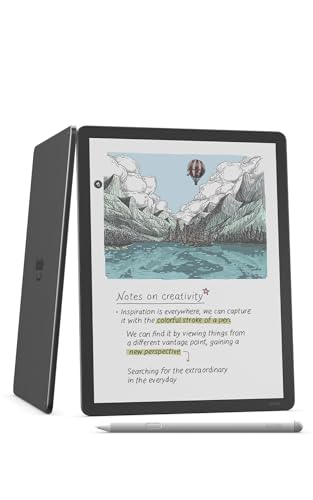
大画面タイプのKindleで、本を読むだけでなく手書きでメモを書き込める点が大きな特徴です。付属のペンでPDFや本に直接注釈を加えたり、ノートとして活用したりできるため、資料を読み込みながらメモを取りたいビジネスパーソンや学生からの評価が高いモデルです。
Kobo Clara

コンパクトなサイズ感と手に取りやすい価格帯で評価されている電子書籍端末です。防水仕様や調光機能を備えたモデルもあり、電子書籍ストアを問わず幅広いフォーマットの本を取り込めることも評価されているポイントです。
Kobo Libra

グリップしやすい非対称デザインと物理ボタンを備えたモデルです。大きめの画面でページの文字量を確保しやすく、長編小説や雑誌をまとめて読みたい人からの評価が高いシリーズとされています。
| 端末 | 特徴 | 向いている使い方 |
|---|---|---|
| Kindle Paperwhite | コンパクト・高精細・防水モデルあり | 初めての専用端末、普段使い全般 |
| Kindle Oasis | 物理ボタン・色調調整 | 片手読書、就寝前の読書 |
| Kindle Scribe | 大画面・手書きメモ対応 | 資料の読み込み、ノート代わりの活用 |
| Kobo Clara | コンパクト・手に取りやすい価格帯 | サブ端末、コスト重視の人 |
| Kobo Libra | 非対称デザイン・大画面 | 長編小説、雑誌のまとめ読み |
まとめ
Kindleをパソコンで読む方法は、インストール不要のKindle Cloud Readerと、より多機能な専用アプリの2系統があります。長年使われてきた旧アプリは2026年に提供を終了し、新しいアプリへの移行が進んでいる最中のため、まずは自分のOSで新アプリが問題なく使えるかを確認しておくと安心です。コミックや雑誌はブラウザ版、小説やビジネス書は専用アプリというように、本のジャンルに応じて手段を使い分けると、パソコンでの読書体験を快適に保ちやすくなります。また、長時間じっくり読みたい人は、E Ink搭載の電子書籍専用端末を読書用のサブ機として取り入れるのも一つの方法です。
Kindleをパソコンで読む方法|アプリ終了後の最新事情をまとめました
パソコンでのKindle読書は、ブラウザ版の手軽さと専用アプリの機能性、それぞれの良さを理解して使い分けることが快適さのポイントです。アプリの切り替え時期だからこそ、自分の環境に合った読み方を一度見直してみるとよいでしょう。長時間の読書を楽しみたい人は、E Ink端末という選択肢も含めて、自分の読書スタイルに合う方法を見つけてみてください。